Microsoft Remote Desktop(RDP )优化流程
引用文章:RDP 优化流程
默认使用的时候会感觉很卡顿,网速明明很好,但是就是很卡顿。其中核心的几个点设置好了,基本上就解决大部分问题了。
一、远程会话环境设置
Win+R打开运行,输入
|
|
找到:
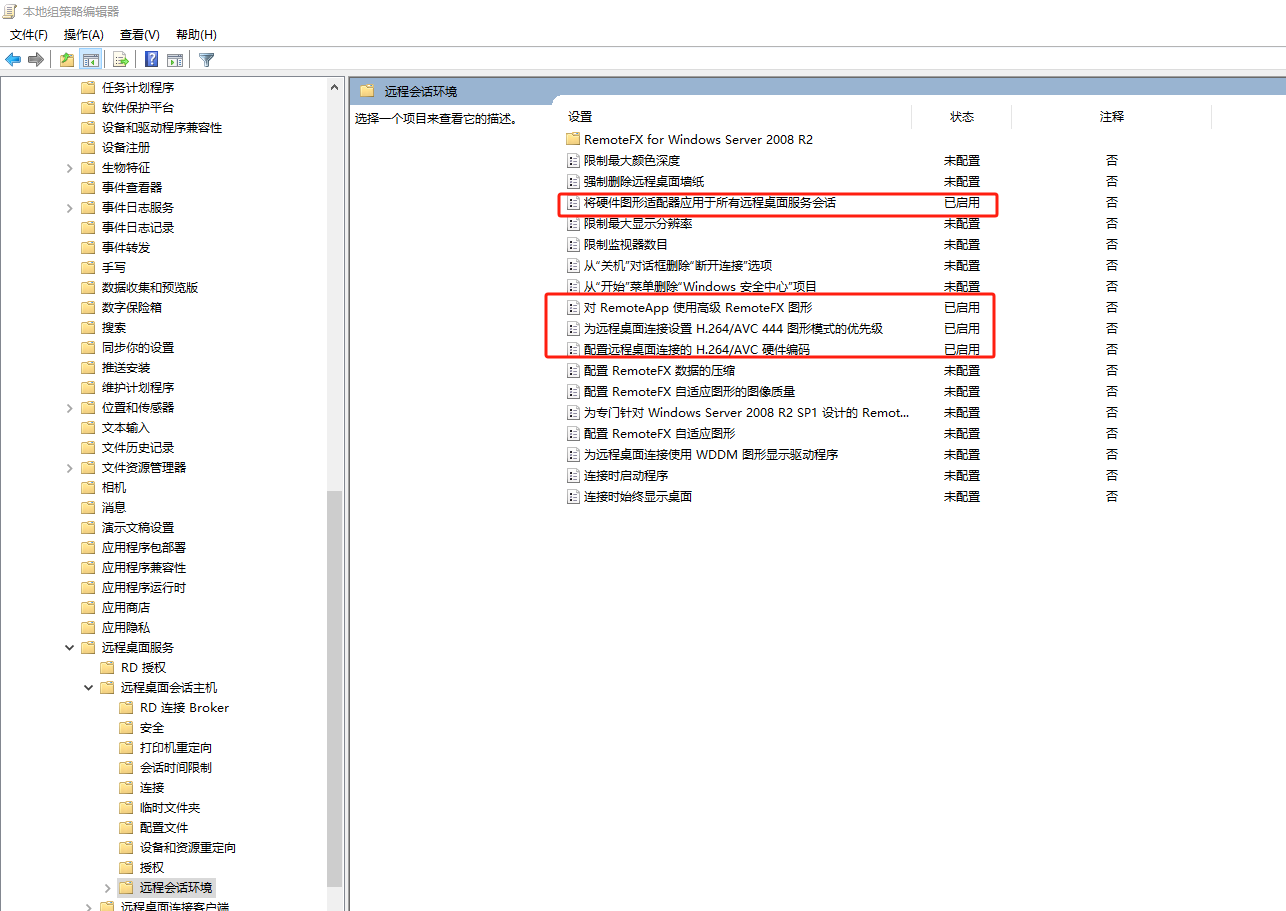
计算机配置->管理模板->Windows组件->远程桌面服务->远程桌面会话主机->远程会话环境。
下面这几个打开,有效提高rdp性能。
二、连接设置
找到:
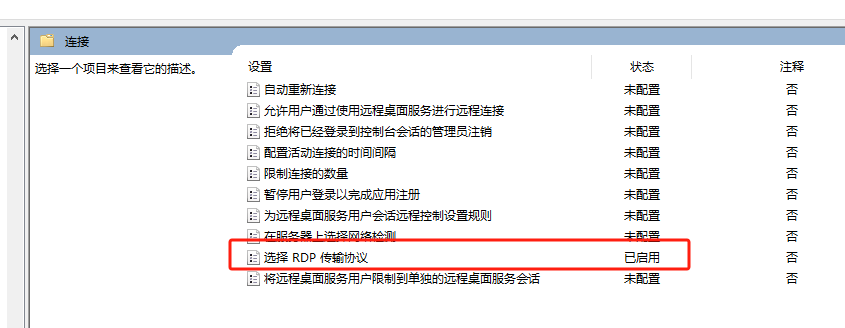
计算机配置->管理模板->Windows组件->远程桌面服务->远程桌面会话主机->连接。
rdp协议同时使用udp和tcp。有效增加网络稳定性和传输速率。
三、注册表设置
打开注册表编辑器
把这个复制粘贴过去:
|
|
敲回车
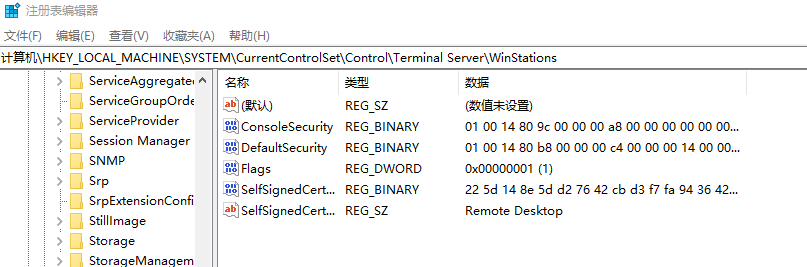
在空白处右键->新建->DWORD(32位)值,命名为
|
|
双击刚添加的这一项,基数选择为十进制,数值数据填写8.
写8的话,就是120fps+,会占用显卡使用率,15的限制的是60fps。我建议直接写8就行了。当然你要是显卡可以,数字越小越好。
测试fps网站: fps测试网站
更流程参考:sunshine(服务端)+moonlight(客户端)